Cum să-ți calculezi ratele la credit cu LibreOffice
Method post published onDescrierea problemei
Vrei să calculezi așa-numitul grafic de rambursare pentru un credit ipotetic sau un credit deja contractat. Este vorba de acel tabel care îți arată cât ai de plată lună de lună, cât din fiecare plată se duce pe dobândă și cât pe principal, care e soldul rămas la un moment dat, și eventuale alte cifre. Realizarea unui astfel de grafic poate fi utilă din mai multe perspective:
- Intenționezi să iei un credit și vrei să simulezi diverse scenarii variind rata dobânzii, suma împrumutată, și durata;
- Ai luat deja un credit și vrei să verifici că plățile efectuate în realitate corespund cu planul;
- Ai luat deja un credit și vrei să faci analize și simulări. De pildă, poți afla cât ai plătit până acum, cât mai ai de plată, cum au variat ratele de-a lungul timpului, ce efect ar avea o rambursare anticipată, etc.
Soluția
Propun în cele ce urmează un fișier-model în formatul ODS (OpenDocument Spreadsheet), realizat în LibreOffice Calc. Fișierul conține două foi: prima va genera un tabel relativ simplu, doar cu coloanele cele mai des întâlnite; a doua va genera un tabel mai complex, cu mai multe coloane dar oferind și o flexibilitate sporită. Voi descrie în cele ce urmează diferite cazuri de utilizare.
Fișierul cu cele două foi îl puteți descărca prin acest link.
Cazul I: Grafic simplu
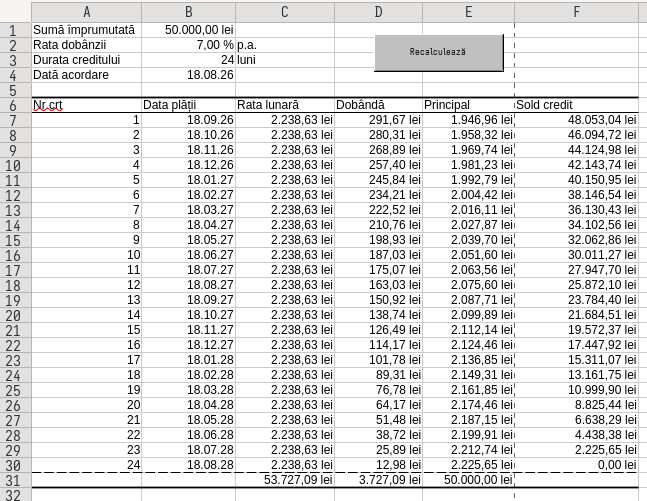
Pentru un credit la care nu ne așteptăm să survină modificări, în special la creditele pe termen scurt, cu dobândă fixă, varianta graficului simplu poate fi satisfăcătoare. Graficul simplu poate fi util și pentru a vedea simulări rapide, unde nu ne interesează variabilitatea ratei dobânzii sau eventuale plăți anticipate.
Completați în colțul din stânga-sus suma împrumutată, rata dobânzii, și durata creditului în luni. Dacă modificați numărul de luni pentru rambursare, apăsați Recalculează pentru a șterge/adăuga rânduri din tabel conform noii valori. În schimb, modificarea sumei împrumutate și a procentului de dobândă se va reflecta imediat în valorile din tabel.
ATENȚIE! Apăsând butonul Recalculează se vor șterge eventuale modificări făcute începând cu rândul al treilea în jos.
Cazul II: Grafic complex
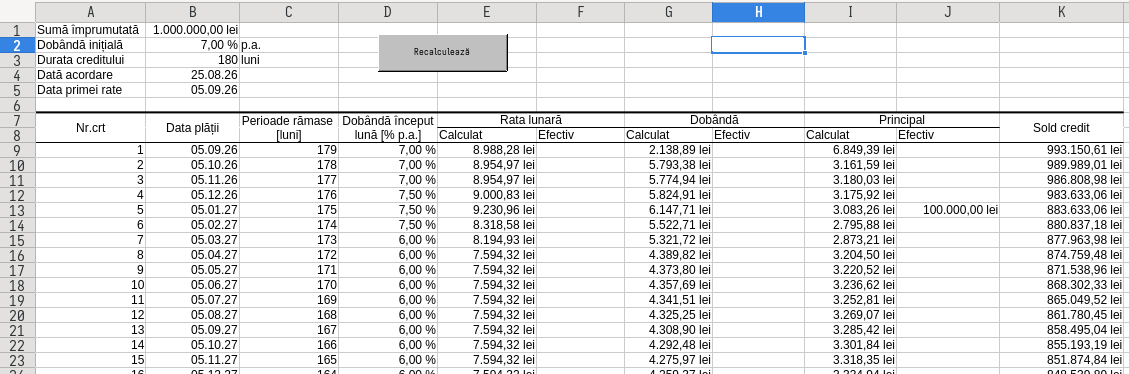
Din experiența mea, desfășurarea unui credit nu este deloc simplă, iar cifrele din graficul inițial de rambursare (chiar cel emis de către bancă) ajung mai devreme sau mai târziu să nu mai coincidă cu realitatea. În primul rând, rata dobânzii este de cele mai multe ori variabilă, în funcție de IRCC, ROBOR, sau alți indici care sunt actualizați periodic. Acest lucru implică recalcularea ratelor ce urmează și regenerarea graficului. O rambursare anticipată, de asemenea, rezultă fie în reducerea ratei lunare, fie a numărului de luni rămase. Și acest lucru necesită refacerea graficului. Un aspect ceva mai subtil e că banca poate calcula dobânda la zi, astfel încât vei plăti un pic mai puțin pentru luna februarie decât pentru martie. Pe scurt, nimic nu este de fapt constant, și dacă dorim să ținem seama de toți acești factori, avem nevoie de un tabel mai complex.
Față de graficul propus în Cazul I, cel de față are coloane suplimentare pentru rata dobânzii și numărul de perioade rămase. În ce privește rata lunară și defalcarea acesteia în dobândă și principal, am separat cele trei coloane în câte două coloane fiecare—valoarea calculată și valoarea efectivă. Valoarea efectivă reprezintă sumele calculate și debitate efectiv de către bancă, sume care pot diferi de calculele noastre din diverse motive. Valorile efective trebuie introduse manual atunci când este cazul și formulele vor folosi aceste cifre în locul celor calculate.
Ratele lunare mai pot include și diverse comisioane sau prime de asigurare, însă nu le veți găsi și pe acestea în modelul nostru. Acestea sunt accesorii creditului și consider că ar trebui tratate separat. Totuși, modelul propus este extensibil și poate fi adaptat conform cerințelor fiecărui caz.
Pentru calculul inițial, se aplică modul de utilizare din cazul I. O mică diferență este prezența unui nou parametru, "Data primei rate", care în graficul simplu era presupusă ca fiind la exact o lună de la data acordării. În general, acest lucru nu este adevărat, iar prima rată va fi mai mică pentru că este aferentă doar unei fracții dintr-o perioadă normală.
Modificările ulterioare vor fi făcute direct în tabel, lăsând la o parte datele completate în colțul din stânga-sus. Recomand chiar să ștergeți butonul pentru a nu strica din greșeală tabelul odată definitivat.
Schimbarea dobânzii
În cazul multor credite, rata dobânzii este variabilă și deci trebuie ajustată și în tabel. Modificarea se face direct în coloana aferentă procentului de dobândă. Se consideră că noua rată intră în vigoare la începutul lunii respective. Așadar, dacă data plății este pe 10 ale lunii și în aprilie s-a operat o schimbare a ratei dobânzii, dobânda se va calcula cu procentul vechi pentru restul lunii martie, și cu cel nou pentru prima parte din aprilie.
Rambursare anticipată cu reducerea ratei
Nu trebuie decât să puneți în coloana Principal > Efectiv suma rambursată anticipat la care adăugați suma calculată. Soldul rezultat și dobânda aferentă fiind acum mai mici, și ratele viitoare vor scădea în consecință. De notat este că în mod ideal, rambursarea ar trebui făcută chiar într-o zi de scadență. Altfel, cifrele vor necesita mai multe ajustări pentru că soldul se va fi diminuat de două ori într-o lună.
Rambursare anticipată cu reducerea perioadei
În acest caz, suplimentar pașilor de mai sus, mai trebuie modificat numărul de luni rămase din același rând care conține plata anticipată. Această valoare o stabilește banca astfel încât rata lunară să rămână cam tot atât cât era înainte. Orientativ, putem face un calcul în felul următor: dacă aveam de plătit în contul creditului principal 3000 lei și am rambursat anticipat încă 6000 lei, atunci putem reduce numărul de rate cu 2, pentru că am plătit, practic, două luni în avans.
Remarci
Funcția de recalculare a tabelului este implementată cu un mic program (macro) integrat în fișier. Din motive de securitate, trebuie să permiteți execuția acestuia din setările LibreOffice -> Security -> Macro Security. Desigur, permiteți doar dacă aveți încredere în acest site!
Dacă mai doriți să adăugați coloane, subrutinele UpdatePeriod și respectiv
UpdatePeriod_Complex trebuie modificate astfel încât variabila N_COLUMNS să reflecte
noul număr de coloane.
Dacă identificați probleme cu cele două modele sau aveți propuneri de îmbunătățiri, mă puteți contacta prin modalitățile descrise în pagina About.
Related articles